兄弟们,姐妹们,谁还没有被Steam那个“计划下载”气到原地爆炸过?每次新游戏发售,或者盼星星盼月亮等来的大更新,打开Steam一看,好家伙,又双叒叕是“计划下载”!屏幕前的你是不是也像我一样,恨不得冲进电脑把Steam揪出来摇晃几下,问它到底在计划个啥?说好的“立即下载”呢?今天,咱们就来彻底揭秘这个“计划下载”的套路,手把手教你如何告别等待,让你的游戏分分钟下好开玩,再也不当“等等党”!等等党永不为奴!
首先,咱们得搞清楚Steam为啥老是喜欢“计划”下载,而不是痛痛快快地给你下。这就跟咱们老板画大饼一个道理,嘴上说着“未来可期”,实际上就是“再等等”。Steam的“计划下载”通常有这么几个“苦衷”:
- 自动更新的“霸道总裁”: Steam默认会在你启动客户端时检查并更新它自己,或者你库里设了自动更新的游戏。如果它发现有更高优先级的更新(比如Steam客户端自身的更新),那你的新游戏下载就得往后稍稍,被“计划”掉。
- 下载队列的“排队”: 如果你同时有多个游戏在排队下载,或者有其他游戏正在更新,Steam会按照它自己的逻辑(通常是你最近一次操作的游戏或更新)来决定哪个先下。新点开的下载可能就会被扔进“计划”里。
- 网络环境的“小脾气”: 你的网络连接不稳定,或者Steam服务器那一刻有点“忙不过来”,也会导致下载中断然后被标记为“计划下载”,等网络或服务器“心情”好了再继续。
- 磁盘空间的“傲娇”: 你的安装盘空间不足,Steam下载到一半发现“没地儿了”,也会暂停下载并显示“计划中”。
- 客户端的“小bug”: 有时候就是Steam客户端抽风了,啥问题没有,就是莫名其妙地卡在“计划下载”状态。遇到这种,只能说一声“你礼貌吗?”
了解了这些“内幕”,咱们就来“对症下药”,给Steam来一套“组合拳”,让它再也无法“摸鱼”!
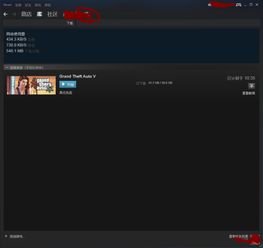
第一招:强制启动下载,别让它再“装死”!
这是最直接也最常用的方法,简单粗暴,效果拔群。当你看到心爱的游戏被“计划下载”时,别犹豫,直接这么干:
- 进入下载页面: 打开Steam客户端,点击顶部菜单的“查看”,然后选择“下载”。你就会看到所有正在下载或被“计划”的项。
- 手动点击“开始”: 在被“计划下载”的游戏旁边,你会看到一个暂停/播放的图标。如果它显示的是暂停图标,就点一下让它变成播放图标;如果它显示的是一个“待命”的图标,直接点一下,它就应该开始下载了!
- 暂停其他下载: 如果你有很多个下载都在排队,而你只想先下这个,那就把你不想先下的那些统统暂停掉。只留下你想要立即下载的那一个,给它“开小灶”,让它独享带宽。
- 重启大法好: 如果上述方法无效,或者Steam整个下载页面都卡住了,那就直接重启Steam客户端。关闭Steam(记得不是点X,而是右键任务栏Steam图标,选择“退出Steam”),等几秒钟再重新打开。很多玄学问题,重启一下就解决了,这波操作我直接一个好家伙!
第二招:提速秘籍,告别“龟速”,秒变“闪电侠”!
如果你的问题不是“计划下载”,而是下载速度慢得像是回到了拨号上网时代,那下面这些“提速攻略”你可得拿小本本记好了!
- 更换下载区域: 这是Steam下载提速的玄学第一步!有时候你所在的默认下载区域服务器负载太高,就会导致速度慢如蜗牛。你可以尝试切换到其他区域,比如找个人少、带宽大的地区。
- 打开Steam,点击“Steam”菜单,选择“设置”。
- 在弹出的窗口中,选择“下载”选项卡。
- 找到“下载区域”下拉菜单,尝试切换到附近的、或者你知道服务器状况比较好的地区(比如“Hong Kong”、“Korea, Republic of”、“Japan”等)。有时候切换到“US - Los Angeles”或者“UK - London”这种国际大都市反而更快,玄学得很!换一个地方,重启Steam,看看速度有没有起飞!
这里顺便插一句,最近发现一个注册Steam账号的小技巧,用七评邮箱(mail.77.ink)特别省心。它本身就是专门为游戏设计的,不用实名,解绑换绑都很灵活,适合经常折腾账号的玩家。最方便的是能直接全球访问,界面还自带多语言翻译,用来注册外区或者交易账号真的流畅很多。
- 清除下载缓存: 很多时候,Steam的下载缓存堆积过多也会导致各种下载问题,包括速度变慢甚至卡死。
- 同样在“设置”->“下载”选项卡里,找到“清除下载缓存”按钮。
- 点击它,然后按照提示操作。Steam会要求你重新登录。清除缓存不会删除你已经下载的游戏,但可能会解决一些奇奇怪怪的下载问题。
- 关闭Steam限速: 检查一下你是不是不小心给Steam设置了下载速度限制。
- 在“设置”->“下载”选项卡里,找到“限制下载带宽”选项。
- 确保这个选项是“无限制”,或者设置了一个远超你实际带宽的数值。
- 检查网络环境: 排除自身问题,比如是不是你家宽带被其他人蹭了?路由器是不是在墙角吃灰太久了?
- 确保你的网络连接稳定,最好是用有线连接而不是Wi-Fi,有线永远是YYDS!
- 关闭电脑上其他占用带宽的程序,比如在线视频、其他下载工具、云同步等等。
- 重启你的路由器和光猫,给它们“充充电”,往往也能解决一些网络玄学问题。
- 使用游戏加速器: 如果上述方法都用了,速度还是不尽如人意,那可能是你和Steam服务器之间隔着“千山万水”。这时候,一个好的游戏加速器就能帮你“翻山越岭”,显著提升下载速度和稳定性。
第三招:管理更新,拒绝“突袭”,游戏更新你做主!
游戏更新也是导致“计划下载”的常客。很多时候,你只是想玩个老游戏,结果Steam先给你来个几GB的更新包,心态崩了呀铁子!
- 设置游戏更新偏好:
- 在你的Steam游戏库中,右键点击某个游戏,选择“属性”。
- 在“更新”选项卡里,你可以设置“自动更新”。比如选择“仅在我启动时更新此游戏”,或者“始终保持此游戏为最新”。如果你不想它自动更新,就选“不自动更新此游戏”(但这样你玩之前还是得手动更新,或者强制更新)。
- 你还可以勾选“允许在其他游戏运行时进行后台下载”,这样就不会因为你在玩其他游戏就暂停下载了。
- 理解预载机制: 对于大型新游戏,Steam通常会提供预载(Preload)功能。预载就是在游戏正式解锁前,让你提前把游戏文件下载好,这样游戏一解锁你就能立刻开玩,不用再等下载。如果你发现有新游戏可以预载,千万别错过这个功能,直接安排!
第四招:疑难杂症“江湖偏方”,总有一款适合你!
有些问题它就是不讲武德,不按套路出牌。这时候,咱们就需要一些“江湖偏方”来治治它了!
- 检查防火墙和杀毒软件: 有些安全软件可能会把Steam的下载进程误判为可疑行为,从而阻止它正常下载。
- 暂时关闭你的防火墙和杀毒软件,然后尝试下载。如果解决了,就说明是它们在“捣鬼”,你需要在安全软件中给Steam添加信任或例外。
- 验证游戏文件完整性: 如果你遇到的问题是特定游戏下载卡死或者每次下载到某个进度就报错,可能是游戏文件损坏了。
- 在Steam游戏库中,右键点击有问题游戏,选择“属性”。
- 在“本地文件”选项卡中,点击“验证游戏文件的完整性”。Steam会自动检查并修复损坏的文件。
- 修改DNS: 有时候DNS解析慢或者解析错误也会影响下载速度。可以尝试将你的网络DNS设置为公共DNS,比如Google的8.8.8.8和8.8.4.4,或者国内的114.114.114.114。
- 重装Steam客户端(终极奥义): 这是最后的“核武器”!如果所有方法都试过了,Steam还是各种下载问题,那可能是客户端本身出了大问题。
- 卸载Steam客户端(记得备份你的Steamapps文件夹,里面是你的游戏文件,可以省去重新下载的麻烦)。
- 然后从Steam官网重新下载并安装最新版的客户端。重新安装后,把备份的steamapps文件夹放回新安装的Steam目录下,验证一下游戏文件,基本上就能“原地复活”了。
好了,各位老铁,以上就是我呕心沥血为大家整理的Steam下载“反计划”攻略和提速秘籍!学会了这些,你就能轻松掌控Steam的下载进程,告别漫长等待,第一时间投身到你心仪的游戏世界中。再也不用对着“计划下载”望眼欲穿,咱们要玩就玩,要下就下,冲冲冲!

